セットアップガイド
GhostDropを使い始めるための初期設定を、ステップごとに説明します。
GhostDropの仕組み
まず、GhostDropの基本的な考え方を理解しておくと、設定がスムーズです。
監視フォルダ
GhostDropは「監視フォルダ」に追加されたフォルダを見張り、新しいファイルが保存されると自動的に検知します。
ゴーストカード
検知されたファイルは、画面左下に半透明のカードとして表示されます。Finderを開かなくても、このカードをそのまま他のアプリにドラッグ&ドロップできます。
自動消去
カードは一定時間後に自動で消えます(Free: 7秒固定、Pro: カスタマイズ可能)。消える前にホバーするとタイマーが一時停止します。
セットアップ手順
アプリをインストール
Mac App Storeからダウンロードすると、メニューバーにGhostDropのアイコンが表示されます。Dockには表示されない常駐アプリです。
ダウンロードフォルダの監視が自動で開始
初回起動時、macOSから「ダウンロードフォルダへのアクセス許可」を求めるダイアログが表示されます。「許可」を選んでください。これでダウンロードフォルダの監視が始まります。
Tip 試しにブラウザで何かファイルをダウンロードしてみてください。画面左下にゴーストカードが出現するはずです。
デスクトップも監視したい場合
デフォルトではダウンロードフォルダのみ監視されます。スクリーンショット(macOS標準は ~/Desktop に保存)も検知したい場合は、デスクトップフォルダを手動で追加します。
- 1メニューバーのGhostDropアイコン → 「設定...」を開く
- 2「対象フォルダ」セクションの「+」ボタンをクリック
- 3フォルダ選択ダイアログでデスクトップを選択
- 4これでスクリーンショットも自動検知されるようになります
Tip Proプラン(買い切り)でカスタムフォルダの追加が可能になります。Freeプランではダウンロードフォルダのみです。
スクリーンキャプチャ機能を使う
GhostDrop内蔵のキャプチャ機能を使えば、監視フォルダの設定に関わらず、撮影したスクショが即座にゴーストカードとして表示されます。
- 1メニューバーのGhostDropアイコン → 「スクリーンキャプチャ」をクリック
- 2範囲を選択してキャプチャ
- 3カードが出現 → そのままドラッグ&ドロップ
macOSの権限設定
GhostDropが正しく動作するために、macOSの以下の権限が必要です。 ほとんどは初回使用時に自動でダイアログが表示されます。
画面収録
- 場所:
- システム設定 → プライバシーとセキュリティ → 画面収録
- 用途:
- スクリーンキャプチャ・OCR機能に必要です。
- 許可:
- 初回のキャプチャ実行時にmacOSから許可ダイアログが表示されます。
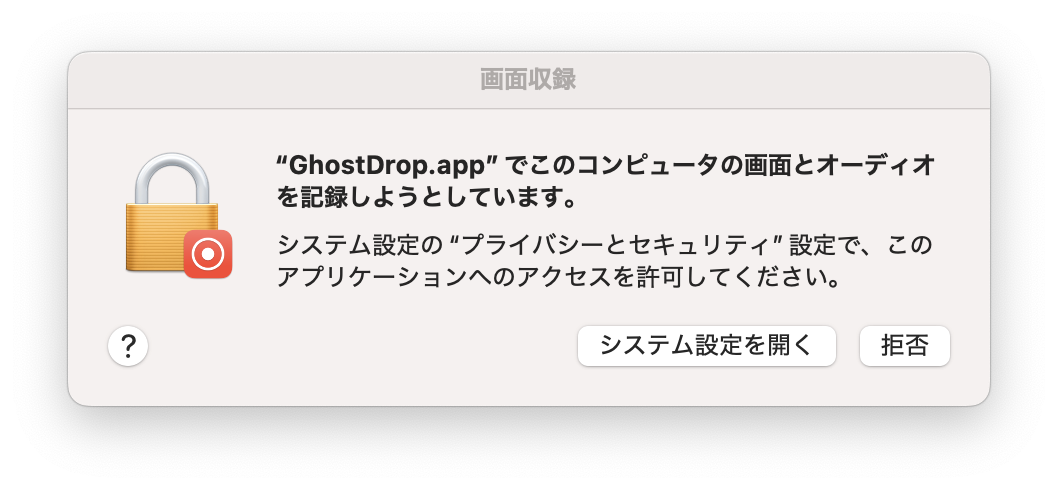
初回に表示される許可ダイアログ
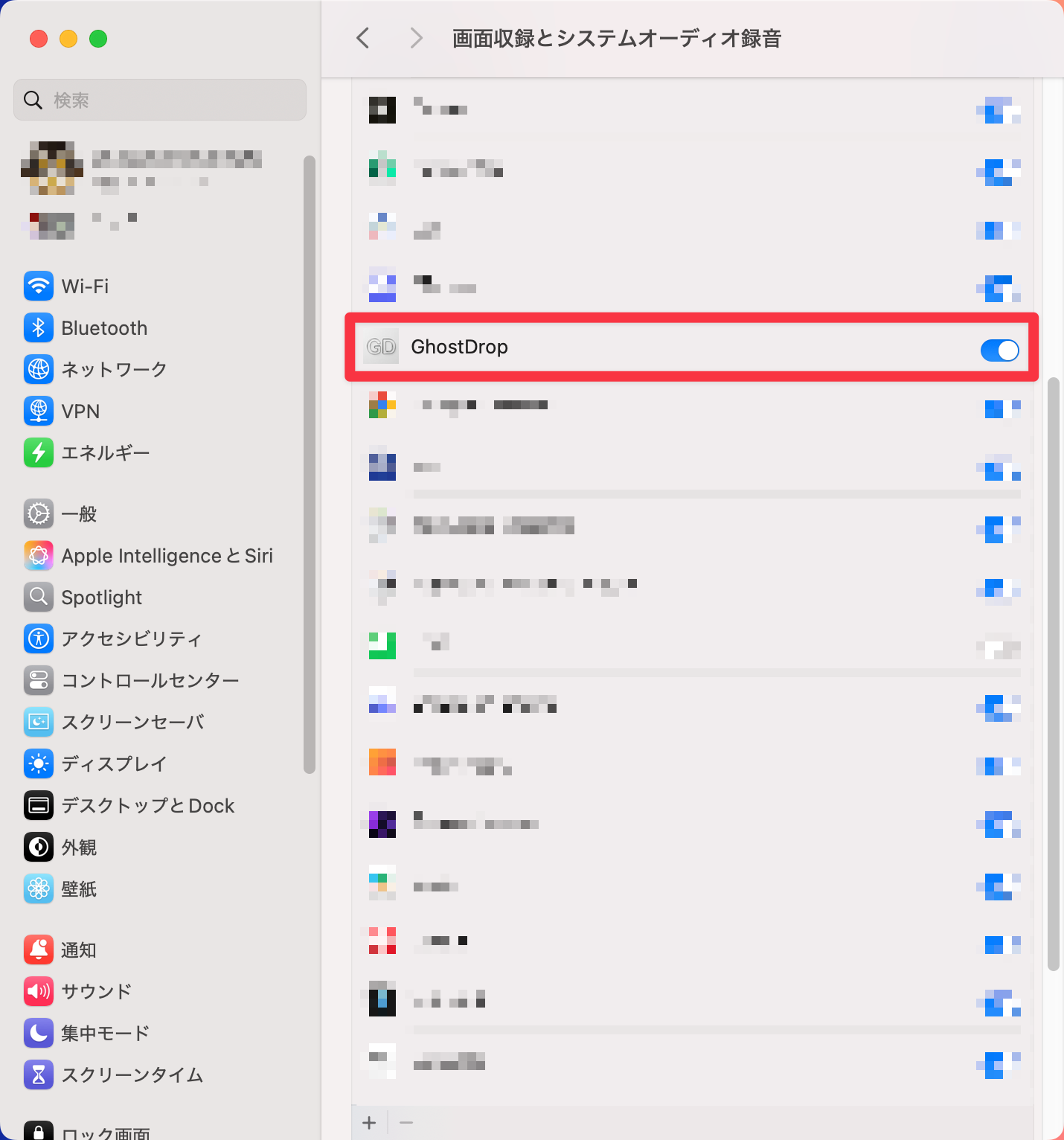
システム設定でGhostDropをオンに
ダウンロードフォルダ
- 場所:
- 自動(初回起動時にダイアログ表示)
- 用途:
- ダウンロードされたファイルを自動検知するために必要です。
- 許可:
- アプリの初回起動時に自動で許可リクエストが表示されます。
フォルダアクセス(カスタム)
- 場所:
- 設定 → 対象フォルダ → 「+」ボタン
- 用途:
- デスクトップなど追加フォルダを監視するために必要です。
- 許可:
- フォルダ選択ダイアログで選んだ時点で許可されます。
よくあるトラブル
macOS標準のスクリーンショット(Cmd+Shift+3/4)はデスクトップに保存されますが、GhostDropはデフォルトでダウンロードフォルダのみ監視しています。 解決方法は3つ: (1) Proプランでデスクトップを監視フォルダに追加する (2) GhostDropのメニューバーから「スクリーンキャプチャ」を使う (3) macOSのスクリーンショット保存先をダウンロードフォルダに変更する
macOSのダウンロードフォルダのアクセス許可が必要です。 アプリを再起動すると許可ダイアログが再表示される場合があります。 または、システム設定 → プライバシーとセキュリティ → ファイルとフォルダ で GhostDrop のダウンロードフォルダアクセスが許可されているか確認してください。
GhostDropはDockに表示されない常駐アプリです。 メニューバー(画面上部の時計やWiFiアイコンの付近)にGhostDropのアイコンが表示されます。 見当たらない場合はアプリが起動していない可能性があるので、アプリケーションフォルダから起動してください。
カスタムフォルダの追加はProプラン(¥980買い切り)の機能です。 Freeプランではダウンロードフォルダのみ監視されます。
準備はできましたか?
GhostDropで、ファイル操作のストレスから解放されましょう。
無料で始める